
您可以從 6 種頁首樣式中選擇。只需將頁首樣式的 CSS 類別加入 header 標籤,即可啟用該樣式。以下提供頁首樣式類別及其說明的清單供您參考:
<nav class="navbar navbar-default"> | 預設頁首,白色背景與深色選單。 |
<nav class="navbar navbar-default fullwidth"> | 滿版寬度頁首 |
<nav class="navbar navbar-default transparent"> | 透明背景,縮小後變為白色背景 |
<nav class="navbar navbar-default transparent-dark"> | 透明背景,縮小後變為深色背景 |
<nav class="navbar navbar-default dark"> | 深色頁首,淺色選單。 |
<header class="navbar navbar-default transparent dark-menu"> | 透明頁首,深色選單。 |
基於最新版的 Bootstrap,並使用 12 欄網格系統作為每個區塊的底層結構。每次使用網格時,都應包裹在 container 和 row 元素中。以下是一個包含三個等寬欄位(平板以上為 3 欄,智慧型手機為 6 欄)的簡短範例。
如需更詳細的 Bootstrap 網格說明,請參閱 Bootstrap 文件 Bootstrap 網格
Wander 使用 2 套出色的優質圖示字型: Ion Icons, 和 Et Line Icons.
使用圖示需要遵循使用預定義圖示代碼的簡單語法:
<i class="ion-heart">
如需所有可用圖示代碼的清單,請參閱以下頁面:
/elements-icons-ion.html/elements-icons-et-icons.html預設情況下,圖示會以非常小的尺寸顯示。您可以透過加入一些尺寸類別來調整:
size-1xsize-2xsize-3xsize-4xsize-5xsize-6xsize-7xsize-8x<i class="ion-heart size-4x">
Wander 使用 Owl Carousel jQuery 外掛來處理所有輪播行為,包括圖片輪播和英雄輪播。
所有輪播都支援行動裝置觸控,並在桌面模式下提供導航箭頭。
圖片輪播可在 features-slider-columns.html 檔案中找到,且其結構始終為:
    <div class="image-slider1 owl-carousel navigation-thin pagination-in">
        <div><img src="image-link" class="img-responsive" alt="#"></div>
        <div><img src="image-link" class="img-responsive" alt="#"></div>
            ...
    </div>
Wander 使用輔助類別來調整頁面上元素之間的間距。輔助類別用於透過 margin 和 padding 來間隔元素。這讓您能更輕鬆地在 HTML 中建立自己的元素,而無需額外的 CSS 來進行適當排列。
範例:您有一個標題,希望透過在底部增加 margin,使其與後續內容保持 100px 的距離。您可以使用間距類別來達成:
<h1 class="mb100">I'm a heading</h1>
間距以 10 為倍數運作。這表示您可以使用如下的類別: mb10, mb20, mb30, mb40, mb50 依此類推,直到 mb100.
mb' 代表 'margin-bottom'mt' 代表 'margin-top'ml' 代表 'margin-left'mr' 代表 'margin-right'對於 padding,我們使用 'pb' 代替 'mb',其中 'pb' 代表 'padding-bottom'。
pb' 代表 'padding-bottom'pt' 代表 'padding-top'pl' 代表 'padding-left'pr' 代表 'padding-right'訂閱表單已整合 Mailchimp 郵件清單。您需要有一個有效的 Mailchimp 帳戶並建立一個清單。
擁有 Mailchimp 帳戶和清單後,您需要使用您的 API 金鑰和清單 ID 來設定訂閱檔案。在 php 資料夾中開啟 subscribe-mailchimp.php 檔案並更改變數:
// 驗證
$api_key    = 'your-api-key';
$list_id    = 'your-list-id';
- 如何尋找或產生您的 API 金鑰 * http://kb.mailchimp.com/accounts/management/about-api-keys
- 如何尋找您的清單 ID * http://kb.mailchimp.com/lists/managing-subscribers/find-your-list-id
注意:php 檔案僅能在您的伺服器上運作,因此測試時請將網站上傳至您的伺服器。
Wander 使用 3 種字型,分別是:Raleway、Lovelo 和 Open Sans,來自 Google Fonts 字型庫. 您可以在所有 .html 檔案的 head 標籤中找到字型檔案的連結。
<link href="fonts/lovelo/stylesheet.css" rel="stylesheet" type="text/css">
<link href='https://fonts.googleapis.com/css?family=Raleway:100,200,300,400%7COpen+Sans:400,300' rel='stylesheet' type='text/css'>
若要新增或更改字型,您需要新增新的 Google 字型連結,或將上述連結替換為您的新 Google 字型。之後在 css/theme.css 檔案中,您可以將所有 font-family: 名稱更改為您的新字型名稱。
Wander 提供 4 種英雄首頁區塊:圖片、輪播、內容輪播和影片英雄。
您可以在下列檔案中找到它們:
/home-slider-fullscreen.html/home-slider-fullwidth.html/home-content-slider-fullscreen.html/home-content-slider-fullwidth.html/home-video-fullscreen.html/home-video-fullwidth.html/index.html/home-parallax-fullwidth.html許多區塊都有覆蓋背景的圖片,這些背景可以是視差或靜態的。
背景圖片透過 CSS 類別連結,例如 bg-img-1, bg-img-2 等等。您可以在 css/custom.css 檔案中找到它們全部。
範例:若要為某個區塊放置背景圖片並設為靜態,請加入圖片類別 bg-img-1:
    <section class="bg-img-1">
        ...
    </section>
若要設為視差,請加入類別 parallax
    <section class="parallax bg-img-1">
        ...
    </section>
您也可以加入類別 overlay 以使用深色透明點狀圖案覆蓋圖片。
    <section class="parallax overlay bg-img-1">
        ...
    </section>
Wander 提供了一種非常優雅的方式來展示您的作品。您可以從主資料夾中選擇多種作品集變體。
若要設定新的作品集,請使用以下代碼:
作品集篩選器設定:
    <div class="portfolio-filters-center cbp-l-filters-button" id="js-filters">

        <div data-filter="*" class="cbp-filter-item-active cbp-filter-item">All</div>
        <div data-filter=".branding" class="cbp-filter-item">Branding</div>
        <div data-filter=".graphic" class="cbp-filter-item">Graphic</div>
        <div data-filter=".web" class="cbp-filter-item">Web</div>

    </div>
作品集項目設定:
    <div class="portfolio-grid-fullwidth cbp" id="js-grid">

        <div class="cbp-item branding web">
            <a href="portfolio-project-carousel.html" class="cbp-caption">
                <div class="cbp-caption-defaultWrap">
                    <img src="img/portfolio/grid/1.webp">
                </div>
                <div class="cbp-caption-activeWrap">
                    <div class="cbp-l-caption-alignCenter">
                        <div class="cbp-l-caption-body">
                            <div class="cbp-l-caption-title">Rewind Watch App</div>
                            <div class="cbp-l-caption-decs">Branding, Web</div>
                        </div>
                    </div>
                </div>
            </a>
        </div>

</div> 請依照以下步驟開始使用:
HTML/css 樣式表資料夾HTML/fonts 字型資料夾HTML/img 圖片資料夾HTML/js 腳本資料夾HTML/php PHP 功能資料夾HTML/index.html 首頁聯絡表單已完全設定,唯一需要使其運作的是填入您的電子郵件地址。
在 php 資料夾內開啟 contact-form.php 檔案,並更改第 45 行的電子郵件地址:
英超直播专注英超高清直播,为用户提供专业可靠的体验。
45 $address = "[email protected]";
css/colors/ 資料夾中。若要使用其中一種,請依照以下步驟操作。 您可以立即更改網站的配色方案:
開啟您的 HTML 檔案,在 head 中您會找到連結的 blue.css 樣式表:
<!DOCTYPE html>
    <html lang="en">
        <head>
            <meta charset="utf-8">
            <title>Wander Multipurpose HTML Template</title>
            <link rel="icon" href="img/assets/favicon.webp" type="image/png">
                ...
            <link href="css/colors/blue.css" id="color-scheme" rel="stylesheet" type="text/css">
        </head>
只需將 blue.css 連結更改為 10 種預設配色方案中的任何一種:
<link href="css/colors/red.css" id="color-scheme" rel="stylesheet" type="text/css"> 為了從您的 Instagram 使用者帳戶獲取動態,您需要在 Instagram 開發者網站上註冊一個應用程式。
請依照以下步驟:
前往 並註冊一個新的應用程式。
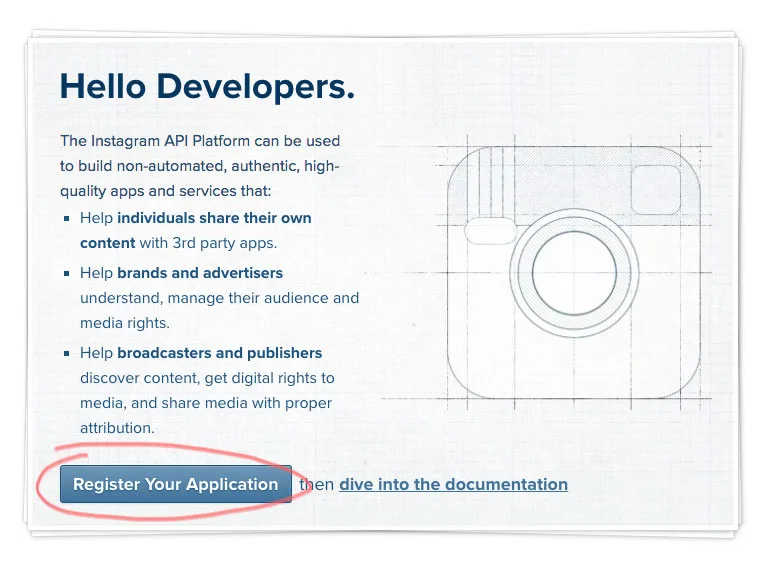
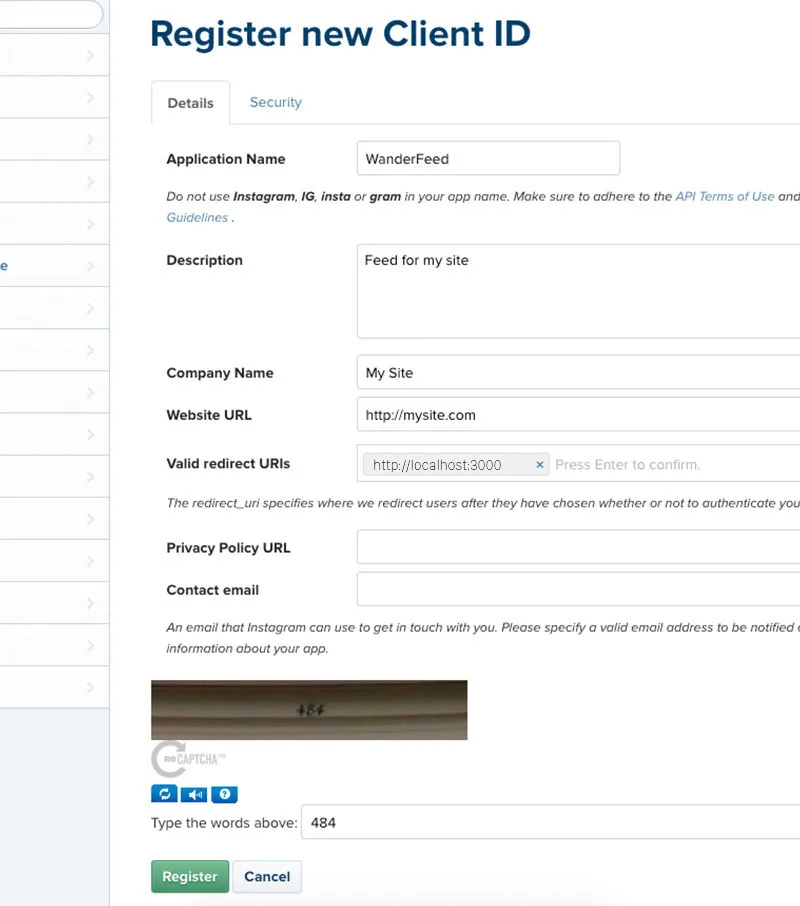
點擊「註冊新客戶端」。

使用與圖片中相同的資訊填寫欄位。
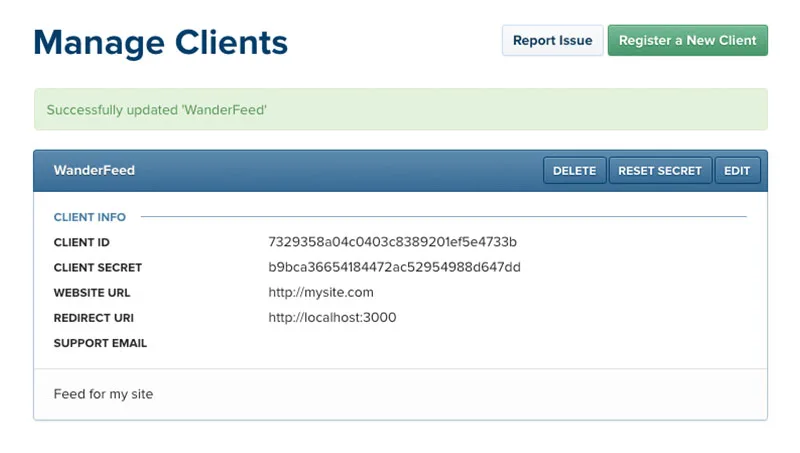
在此處複製客戶端 ID,或至少保持此分頁開啟,您很快就會需要客戶端 ID。
從「管理客戶端」畫面點擊您應用程式的「編輯」,然後開啟「安全性」分頁,並取消勾選「停用隱含 OAuth」,因為我們希望公眾能夠看到我們的動態。
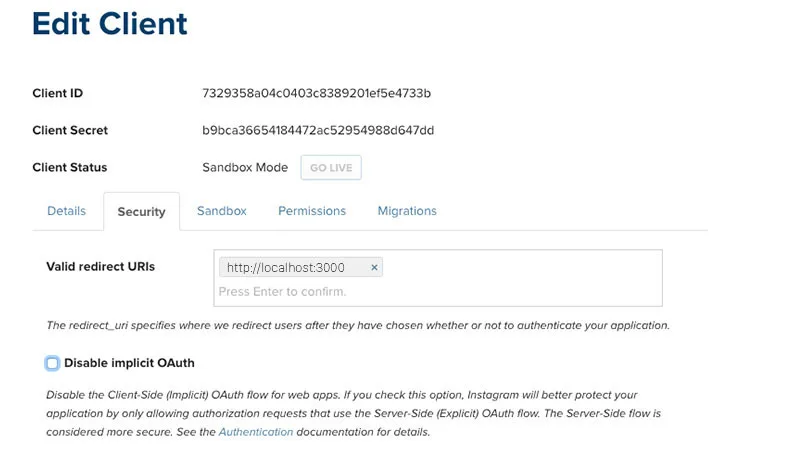
再次點擊您應用程式上的「編輯」,開啟「沙盒」分頁,並確認您是此應用程式的「管理員」。
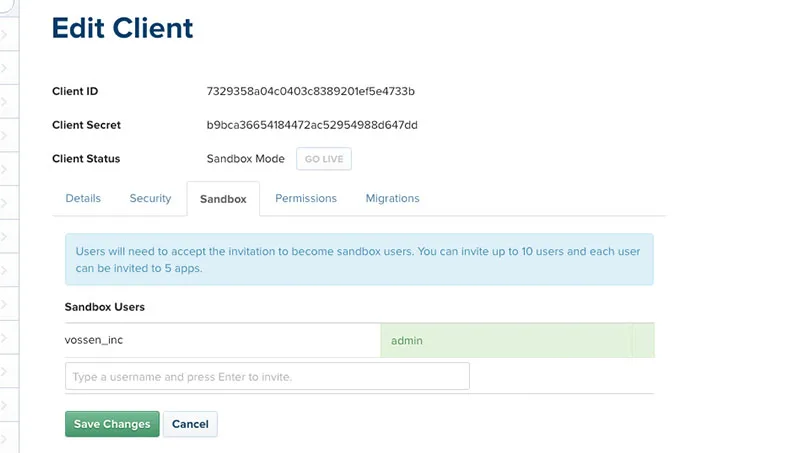
開啟您的瀏覽器,貼上以下網址,將 "client_id=" 之後和 "&" 符號之前的字串替換為您稍早儲存的客戶端 ID,然後按 Enter 鍵前往此網址:
記住:將此網址中的 "7329358a04c0403c8389201ef5e4733b" 部分替換為您的客戶端 ID。您可以再次從 Instagram 開發者網站的「管理客戶端」頁面存取客戶端 ID。
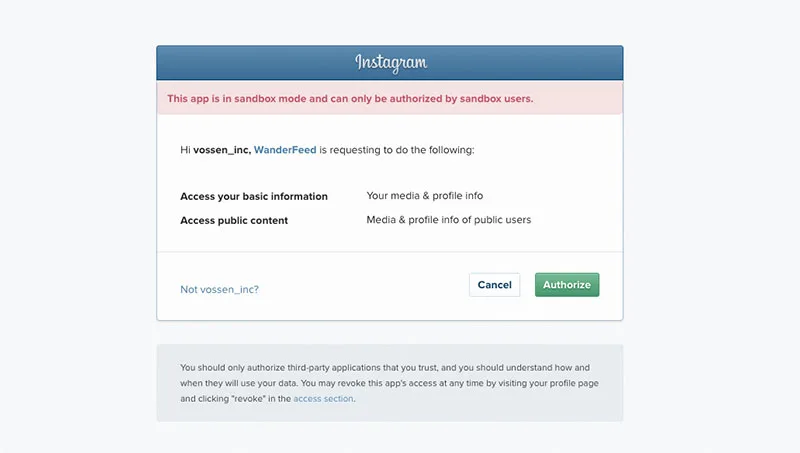
使用客戶端 ID 造訪我們製作的網址將會顯示一個「授權」畫面。此時,您正在使用您的本地伺服器模擬 API 連線,您將授權它以取得存取權杖回應的檢視。點擊「授權」。
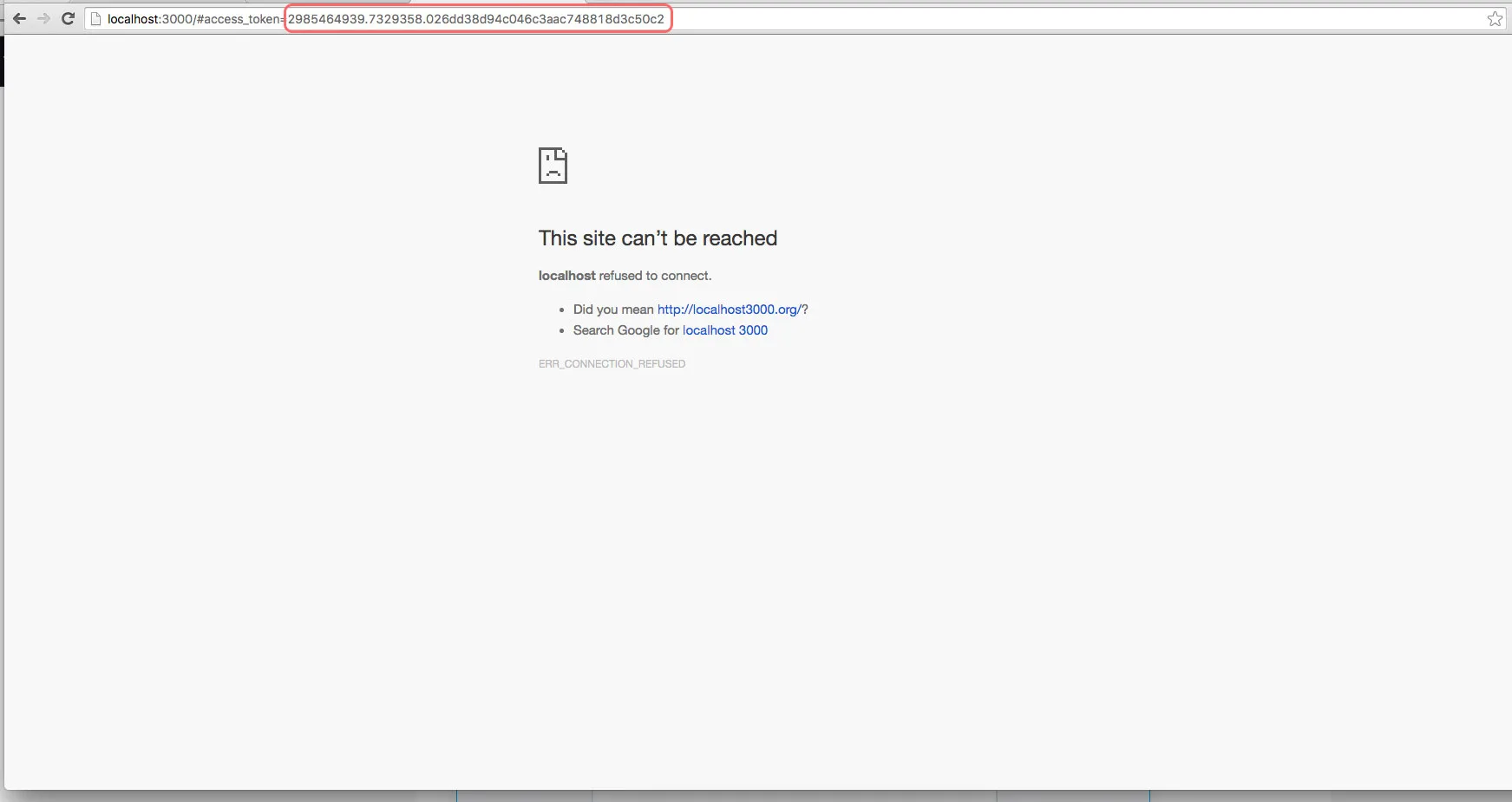
此頁面看起來有問題,但它在網址中包含一個關鍵的資料片段……在 "#access_token=" 之後,您可以取得您的公開存取權杖,其中也包含您的 ID。根據此回應,存取權杖為:2985464939.7329358.026dd38d94c046c3aac748818d3c50c2
從 "js" 資料夾開啟 scripts.js 檔案,並搜尋 instagram。
將您的存取權杖數字貼到 accessToken 行的引號之間,並將您的客戶端 ID 數字貼到 clientID 行。
將 vossen_inc 使用者名稱替換為您的,這樣就完成了。
accessToken: '2985464939.7329358.026dd38d94c046c3aac748818d3c50c2',
clientID: '7329358a04c0403c8389201ef5e4733b',
query: 'vossen_inc', 更新於 2016年6月4日
- 已修復 - Instagram 存取權杖
已更改檔案:
更新於 2016年4月30日
- 已修復 - YouTube 影片背景響應式
- 已修復 - 頁首導覽單一連結
- 已修復 - 團隊圖片懸停卡頓
- 已新增 - 單頁選單滾動示範
- 已新增 - 簡易頁首功能檔案
已更改檔案:
已新增檔案:
發布於 2016年4月26日
若要顯示您的 Twitter 動態,您需要在 HTML 檔案中將 Twitter 小工具 ID 替換為您自己的:
<div id="twitter-feed" data-twitter-widget-id="455427632419442688"></div> 若要更改 Google 地圖地址,請開啟包含 Google 地圖區塊的 HTML 檔案,然後將您的地址或座標放入 "map-coordinates" 和 "marker-coordinates" 屬性中:
<!-- Google Map -->
<section
     map-coordinates="40.776773, -73.981351"
     marker-coordinates="40.775075, -73.981179"
     info="Come visit us today!<br>4th West St, New York"
     id="map" class="map-style-1 height500">
</section>
<!-- End Google Map -->